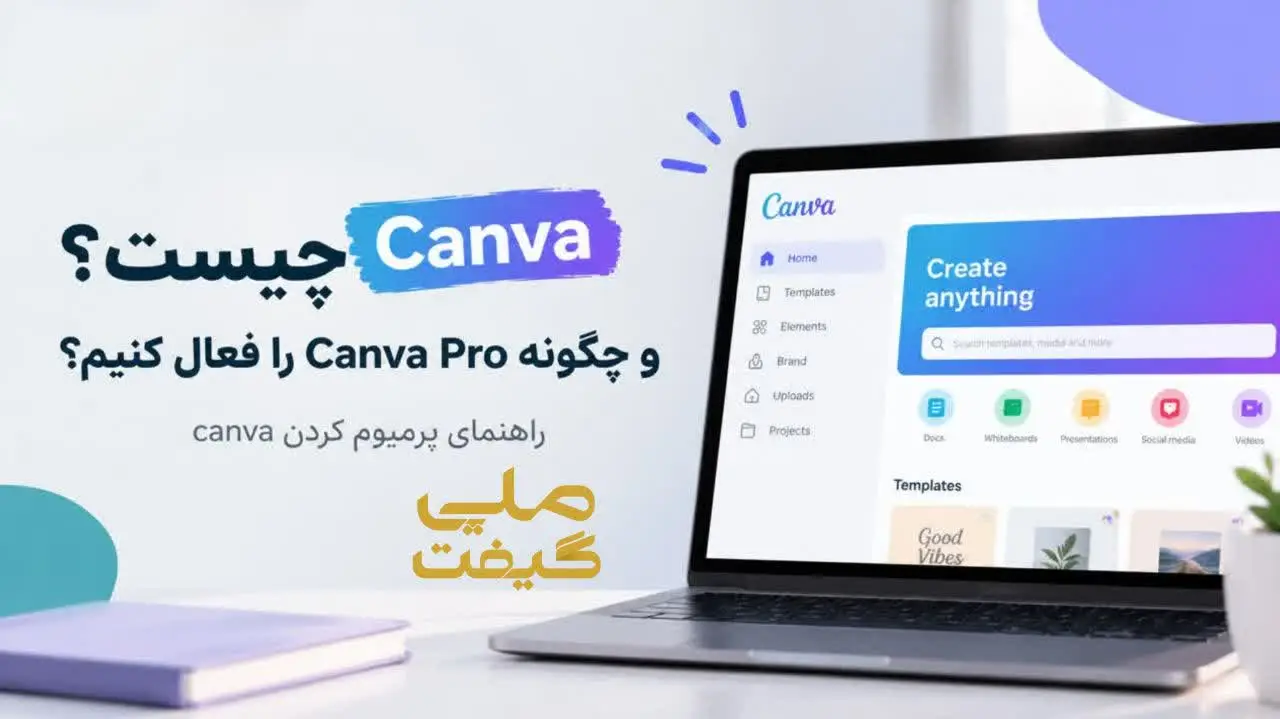
اگر برای طراحی پست اینستاگرام، ساخت رزومه، آماده کردن ارائه دانشگاهی یا تولید محتوای تبلیغاتی به یک ابزار ساده و کاربردی نیاز دارید، احتمالاً نام Canva یا کنوا را شنیدهاید. این ابزار طراحی آنلاین به شما اجازه میدهد بدون تسلط حرفهای به نرمافزارهای گرافیکی، طرحهای متنوعی بسازید و آنها را برای استفاده در شبکههای اجتماعی، وبسایت، چاپ یا ارائه آماده کنید.
اما هنگام کار با کنوا، ممکن است به قالبها، تصاویر یا امکاناتی برسید که فقط در نسخه پولی در دسترس هستند. اینجاست که سؤال مهمی مطرح میشود: Canva Pro چیست و چطور میتوان کنوا را پرمیوم کرد؟
در این مقاله از وبلاگ ملی گیفت، ابتدا با امکانات کنوا آشنا میشویم، تفاوت نسخه رایگان و پرمیوم را توضیح میدهیم و سپس روشهای رسمی ارتقا به Canva Pro را در کامپیوتر و موبایل بررسی میکنیم. همچنین درباره پرداخت اشتراک، دوره آزمایشی، تمدید خودکار و راهحل مشکلات رایج دسترسی به امکانات پرمیوم صحبت خواهیم کرد.
کنوا (Canva) چیست؟
Canva یک ابزار طراحی گرافیکی آنلاین است که با استفاده از قالبهای آماده و محیط کاربری ساده، ساخت محتوای تصویری را برای افراد مبتدی و حرفهای آسانتر میکند.
برای استفاده از کنوا معمولاً لازم نیست طراحی را از صفر شروع کنید. کافی است قالب موردنظر خود را انتخاب کنید، متن و تصاویر را تغییر دهید، رنگها را مطابق سلیقه یا هویت بصری برندتان تنظیم کنید و در نهایت خروجی بگیرید.
از جمله کاربردهای رایج کنوا میتوان به این موارد اشاره کرد:
طراحی پست، استوری و کاور شبکههای اجتماعی
ساخت پوستر، بنر تبلیغاتی و تراکت
طراحی رزومه و کارت ویزیت
آمادهسازی اسلایدهای ارائه و فایلهای آموزشی
ساخت ویدئوهای کوتاه و محتوای تبلیغاتی
طراحی اینفوگرافیک و محتوای بصری وبسایت
تولید محتوای هماهنگ با رنگها و سبک یک برند
یکی از دلایل محبوبیت کنوا این است که بسیاری از کارهای طراحی را میتوان با ابزارهای آماده و بدون نیاز به دانش تخصصی انجام داد.
برای شروع میتوانید وارد وبسایت رسمی Canva شوید و با ساخت حساب کاربری، امکانات نسخه رایگان را امتحان کنید.
تفاوت Canva Free و Canva Pro چیست؟
کنوا در کنار نسخه رایگان، پلنهای پولی نیز ارائه میدهد. برای کاربران شخصی که به امکانات حرفهایتر نیاز دارند، Canva Pro یکی از گزینههای اصلی است. برای کسبوکارها و تیمهایی که به امکانات مدیریتی و همکاری بیشتری نیاز دارند، Canva Business نیز ارائه میشود.
امکانات نسخه رایگان کنوا
نسخه رایگان برای بسیاری از کارهای روزمره کافی است. با این نسخه میتوانید:
از قالبها و عناصر رایگان طراحی استفاده کنید.
پست و استوری شبکههای اجتماعی بسازید.
تصاویر و متنها را ویرایش کنید.
فایلهای طراحی را با فرمتهای پشتیبانیشده خروجی بگیرید.
پروژههایتان را ذخیره و در زمان دیگری ویرایش کنید.
از بخشی از ابزارهای هوش مصنوعی کنوا استفاده کنید.
اگر استفاده شما از کنوا محدود به طراحیهای ساده و گاهبهگاه است، احتمال دارد نسخه رایگان نیازتان را برطرف کند.
امکانات Canva Pro
Canva Pro برای افرادی مناسب است که مرتب طراحی میکنند و میخواهند به منابع و ابزارهای بیشتری دسترسی داشته باشند.
بسته به امکانات فعلی پلن و محدودیتهای استفاده، برخی قابلیتهای مهم آن عبارتاند از:
۱. دسترسی به محتوای پرمیوم
در نسخه پولی به مجموعه گستردهتری از قالبها، تصاویر، ویدئوها، عناصر گرافیکی و فایلهای صوتی دسترسی دارید. این قابلیت برای تولیدکنندگان محتوا و افرادی که مرتب طرحهای جدید میسازند، کاربردی است.
۲. حذف پسزمینه تصاویر
ابزار حذف پسزمینه میتواند برای آمادهسازی تصاویر محصولات، عکسهای تبلیغاتی و محتوای شبکههای اجتماعی مفید باشد.
۳. تغییر اندازه طرحها
با ابزارهای تغییر اندازه میتوانید طرحی را برای قالبها و ابعاد مختلف آماده کنید؛ مثلاً یک طرح تبلیغاتی را برای چند شبکه اجتماعی تنظیم کنید، بدون اینکه همهچیز را از ابتدا بسازید.
۴. ابزارهای هوش مصنوعی
کنوا قابلیتهای هوش مصنوعی مختلفی برای تولید و ویرایش محتوا دارد. میزان دسترسی و تعداد استفاده از این ابزارها به پلن و سهمیه مربوط به هر قابلیت بستگی دارد؛ بنابراین پرمیوم بودن به معنی استفاده نامحدود از تمام امکانات هوش مصنوعی نیست.
۵. امکانات مدیریت برند
در Canva Pro میتوانید چند مجموعه هویت بصری یا Brand Kit ایجاد کنید و رنگها، فونتها و عناصر برند را منظمتر نگه دارید. این ویژگی برای تولید محتوای یکپارچه بسیار مفید است.
۶. فضای ذخیرهسازی بیشتر
نسخههای پولی فضای ذخیرهسازی بیشتری نسبت به نسخه رایگان ارائه میدهند. مقدار دقیق آن را بهتر است در صفحه پلنها بررسی کنید، چون امکانات و شرایط اشتراک ممکن است تغییر کنند.
برای مشاهده جزئیات بهروز، به صفحه رسمی قیمتگذاری Canva مراجعه کنید.
آیا Canva Pro ارزش خرید دارد؟
پاسخ به میزان استفاده شما بستگی دارد. اگر فقط هر چند هفته یکبار یک پوستر ساده میسازید، نسخه رایگان ممکن است کافی باشد. اما اگر بهصورت روزانه محتوا تولید میکنید یا برای چند پروژه مختلف طراحی انجام میدهید، امکانات پرمیوم میتواند زمان کارتان را کاهش دهد.
Canva Pro بیشتر برای این افراد کاربرد دارد:
ادمینهای شبکههای اجتماعی
تولیدکنندگان محتوا و طراحان
صاحبان فروشگاههای اینترنتی
بازاریابان و مدیران تبلیغات
مدرسها و افرادی که ارائه آموزشی میسازند
فریلنسرهایی که برای مشتریان مختلف طراحی میکنند
پیش از خرید، بررسی کنید که واقعاً به کدام امکانات نیاز دارید. صرفاً بهخاطر وجود ابزارهای بیشتر، لازم نیست اشتراک پولی تهیه کنید.
چگونه کنوا را پرمیوم کنیم؟
روش رسمی فعالسازی Canva Pro این است که از طریق وبسایت یا اپلیکیشن کنوا، پلن موردنظر را انتخاب کنید و پرداخت را با یکی از روشهای نمایشدادهشده برای حساب و منطقه خود تکمیل کنید.
روش اول: خرید Canva Pro از وبسایت رسمی
اگر با کامپیوتر یا مرورگر موبایل کار میکنید، مراحل زیر را دنبال کنید.
مرحله اول: وارد حساب کنوا شوید
به وبسایت رسمی Canva بروید و وارد حساب خود شوید. اگر حساب ندارید، ابتدا ثبتنام کنید.
حتماً با همان حسابی وارد شوید که میخواهید اشتراک روی آن فعال شود.
مرحله دوم: بخش ارتقای پلن را باز کنید
در صفحه اصلی، گزینهای مانند Upgrade your plan یا شروع دوره آزمایشی را پیدا کنید. محل نمایش گزینهها ممکن است با توجه به نسخه رابط کاربری متفاوت باشد.
مرحله سوم: Canva Pro را انتخاب کنید
پلنهای موجود را بررسی کنید و اگر استفاده شخصی دارید، Canva Pro را انتخاب کنید. اگر برای یک کسبوکار یا تیم به امکانات مدیریتی بیشتری نیاز دارید، میتوانید Canva Business را هم بررسی کنید.
مرحله چهارم: دوره پرداخت را انتخاب کنید
در صورت ارائه گزینههای ماهانه و سالانه، آنها را با یکدیگر مقایسه کنید. هزینه نهایی، ارز پرداخت، مالیات احتمالی و شرایط تمدید را پیش از ادامه بررسی کنید.
مرحله پنجم: روش پرداخت را انتخاب کنید
از میان روشهای پرداختی که خود Canva برای حساب شما نمایش میدهد، گزینه مناسب را انتخاب کنید و اطلاعات لازم را وارد کنید.
مرحله ششم: خرید را تأیید کنید
پس از بررسی مبلغ و شرایط اشتراک، پرداخت را تأیید کنید. در صورت موفقیت، پلن حساب شما بهروزرسانی میشود.
راهنمای رسمی این فرایند در صفحه آموزش ارتقا به Canva Pro یا Canva Business قرار دارد.
روش دوم: فعالسازی Canva Pro در موبایل
اگر از اپلیکیشن کنوا روی گوشی استفاده میکنید، ابتدا مطمئن شوید برنامه را از منبع معتبر نصب کردهاید و وارد حساب موردنظر شدهاید.
سپس:
۱. اپلیکیشن Canva را باز کنید.
۲. وارد حساب کاربری خود شوید.
۳. بخش ارتقا یا شروع دوره آزمایشی را پیدا کنید.
۴. پلن موجود و شرایط آن را بررسی کنید.
۵. در صورت نمایش گزینه خرید، مراحل پرداخت را طبق دستورالعمل برنامه ادامه دهید.
اگر اشتراک را از طریق Apple App Store یا Google Play خریداری کنید، مدیریت پرداخت و لغو اشتراک ممکن است از همان فروشگاه انجام شود. در این حالت، روش مدیریت اشتراک به مسیری بستگی دارد که خرید را از آن انجام دادهاید.
اگر گزینه خرید در اپلیکیشن نمایش داده نمیشود، میتوانید وبسایت رسمی Canva را بررسی کنید.
آیا میتوان Canva Pro را رایگان فعال کرد؟
گاهی Canva برای حسابهای واجد شرایط، دوره آزمایشی رایگان ارائه میدهد. اگر چنین گزینهای برای حساب شما نمایش داده شود، میتوانید پیش از پرداخت هزینه اشتراک، امکانات آن را امتحان کنید.
برای بررسی شرایط:
وارد حساب Canva شوید.
گزینه شروع دوره آزمایشی را بررسی کنید.
مدت دوره و زمان پایان آن را بخوانید.
شرایط پرداخت و تمدید خودکار را بررسی کنید.
اگر نمیخواهید اشتراک پولی ادامه پیدا کند، پیش از زمان تمدید طبق دستورالعمل رسمی آن را لغو کنید.
طبق راهنمای Canva، امکان استفاده از دوره آزمایشی به شرایط حساب و روش پرداخت بستگی دارد و ممکن است برای حساب یا روش پرداختی که قبلاً از دوره آزمایشی استفاده کرده است، دوباره نمایش داده نشود.
آیا Canva Pro برای دانشآموزان و معلمان رایگان است؟
Canva برای برخی گروههای آموزشی واجد شرایط، طرح Canva for Education ارائه میدهد. این دسترسی به شرایط و احراز صلاحیت آموزشی وابسته است و برای همه کاربران یا تمام دانشجویان بهصورت خودکار فعال نمیشود.
اگر معلم یا عضو یک مجموعه آموزشی هستید، شرایط رسمی را بررسی کنید و از اطلاعات واقعی خود برای ثبتنام استفاده کنید.
برای جزئیات بیشتر میتوانید راهنمای رسمی Canva for Education را مطالعه کنید.
روش پرداخت Canva Pro برای کاربران ایرانی
یکی از چالشهایی که ممکن است کاربران ایرانی با آن روبهرو شوند، پرداخت هزینه اشتراک در سرویسهای بینالمللی است. روشهای پرداختی که Canva نمایش میدهد، ممکن است بر اساس کشور، حساب کاربری و مسیر خرید متفاوت باشند.
به همین دلیل، نمیتوان یک روش پرداخت را برای تمام کاربران تضمین کرد. پیش از خرید، این موارد را بررسی کنید:
روش پرداخت موردنظر در صفحه پرداخت Canva نمایش داده میشود یا خیر.
کشور و ارز پرداخت با شرایط حساب شما سازگار است یا خیر.
هزینه نهایی و مالیات احتمالی چقدر است.
اشتراک ماهانه است یا سالانه.
پرداخت بهصورت خودکار تمدید میشود یا خیر.
امکان لغو اشتراک از کدام مسیر وجود دارد.
آیا میتوان با گیفت کارت اپل، Canva Pro خرید؟
این موضوع به روش خرید اشتراک بستگی دارد. اگر Canva در اپلیکیشن، خرید اشتراک از طریق Apple App Store را برای حساب و منطقه شما پشتیبانی کند، پرداخت ممکن است طبق قوانین و شرایط همان فروشگاه انجام شود.
اما Apple Gift Card را نمیتوان مستقیماً بهعنوان روش پرداخت در وبسایت Canva فرض کرد. موجودی حساب اپل نیز فقط در چارچوب شرایط و محدودیتهای فروشگاه مربوط قابل استفاده است.
بنابراین، پیش از خرید گیفت کارت برای پرداخت هزینه اشتراک، مطمئن شوید مسیر خرید موردنظر شما واقعاً از اعتبار Apple Account پشتیبانی میکند و ریجن حساب و گیفت کارت با یکدیگر سازگار هستند.
برای آشنایی با کاربردها و نکات مربوط به این کارتها، میتوانید راهنمای گیفت کارت اپل در ملی گیفت را مطالعه کنید.
چرا Canva Pro فعال نمیشود؟
گاهی پرداخت انجام شده است، اما امکانات پرمیوم هنوز در حساب قابل استفاده نیستند. در این شرایط، لازم نیست فوراً اشتراک دیگری بخرید.
۱. با حساب اشتباه وارد شدهاید
اگر با چند ایمیل یا روش ورود مختلف، مانند Google و Apple، در کنوا حساب ساخته باشید، ممکن است اشتراک روی حساب دیگری فعال شده باشد.
راهحل: از حساب خارج شوید و با ایمیلی که اشتراک به آن متصل است وارد شوید. در بخش تنظیمات پرداخت و اشتراک، وضعیت پلن را بررسی کنید.
۲. اشتراک در حساب یا تیم دیگری قرار دارد
اگر عضو چند تیم در Canva هستید، ممکن است پلن فعال به تیم دیگری مربوط باشد. در این حالت، باید تیم درست را انتخاب کنید.
۳. پرداخت هنوز تأیید نشده است
گاهی تراکنش بهدرستی تکمیل نشده یا وضعیت پرداخت نیاز به بررسی دارد. رسید پرداخت و وضعیت اشتراک را بررسی کنید و از انجام خرید تکراری تا روشن شدن نتیجه خودداری کنید.
۴. دوره آزمایشی پایان یافته است
اگر دوره آزمایشی تمام شده باشد، ممکن است دسترسی پرمیوم طبق شرایط اشتراک متوقف شود یا اشتراک وارد مرحله پرداخت شود. وضعیت تمدید و تاریخ پایان دوره را در بخش Billing بررسی کنید.
۵. خرید از طریق اپلیکیشن همگام نشده است
اگر از طریق App Store یا Google Play اشتراک تهیه کردهاید، بررسی کنید با همان حساب فروشگاه وارد شدهاید و در صورت وجود گزینه Restore purchases، از آن استفاده کنید.
Canva برای این موارد یک راهنمای رسمی دارد: رفع مشکل دسترسی به امکانات پرمیوم Canva.
تمدید خودکار Canva Pro چگونه کار میکند؟
بسیاری از اشتراکهای پولی بهصورت دورهای تمدید میشوند. اگر هنگام خرید Canva Pro دوره آزمایشی یا اشتراک ماهانه یا سالانه را انتخاب کردهاید، شرایط تمدید را با دقت بخوانید.
برای جلوگیری از پرداخت ناخواسته:
تاریخ پایان دوره آزمایشی را یادداشت کنید.
روش پرداخت و مبلغ تمدید را بررسی کنید.
در صورت نخواستن ادامه اشتراک، آن را از مسیر رسمی مربوط لغو کنید.
اگر اشتراک از طریق App Store یا Google Play خریداری شده است، وضعیت آن را در تنظیمات همان فروشگاه بررسی کنید.
پس از لغو، وضعیت و تاریخ پایان دسترسی را در حساب خود بررسی کنید.
لغو اشتراک لزوماً به معنی بازپرداخت هزینه پرداختشده نیست؛ شرایط بازپرداخت به روش خرید و سیاستهای سرویس مربوط بستگی دارد.
جمعبندی؛ بهترین روش پرمیوم کردن کنوا چیست؟
Canva ابزاری کاربردی برای طراحی محتوا، ساخت ارائه، تولید تبلیغات و آمادهسازی طرحهای گرافیکی است. نسخه رایگان آن برای بسیاری از کارهای روزمره کافی است، اما اگر مرتب طراحی میکنید، به محتوای پرمیوم نیاز دارید یا از ابزارهای پیشرفته و امکانات مدیریت برند استفاده میکنید، Canva Pro میتواند گزینه مناسبتری باشد.
برای فعالسازی پرمیوم، مطمئنترین مسیر این است که از وبسایت یا اپلیکیشن رسمی Canva وارد حساب خود شوید، پلن موردنظر را انتخاب کنید و پرداخت را از یکی از روشهای نمایشدادهشده تکمیل کنید.
اگر قصد استفاده از دوره آزمایشی را دارید، شرایط آن و زمان پایان دوره را بررسی کنید. همچنین پیش از پرداخت، مطمئن شوید اشتراک روی حساب درست فعال خواهد شد و از تمدید خودکار آن اطلاع دارید.
پیشنهاد نهایی: ابتدا امکانات نسخه رایگان را امتحان کنید و سپس بر اساس نیاز واقعی خود تصمیم بگیرید. اگر Canva Pro برای کار یا تولید محتوای شما ارزش افزوده ایجاد میکند، پلن و روش پرداخت سازگار با حساب خود را از مسیر رسمی انتخاب کنید.