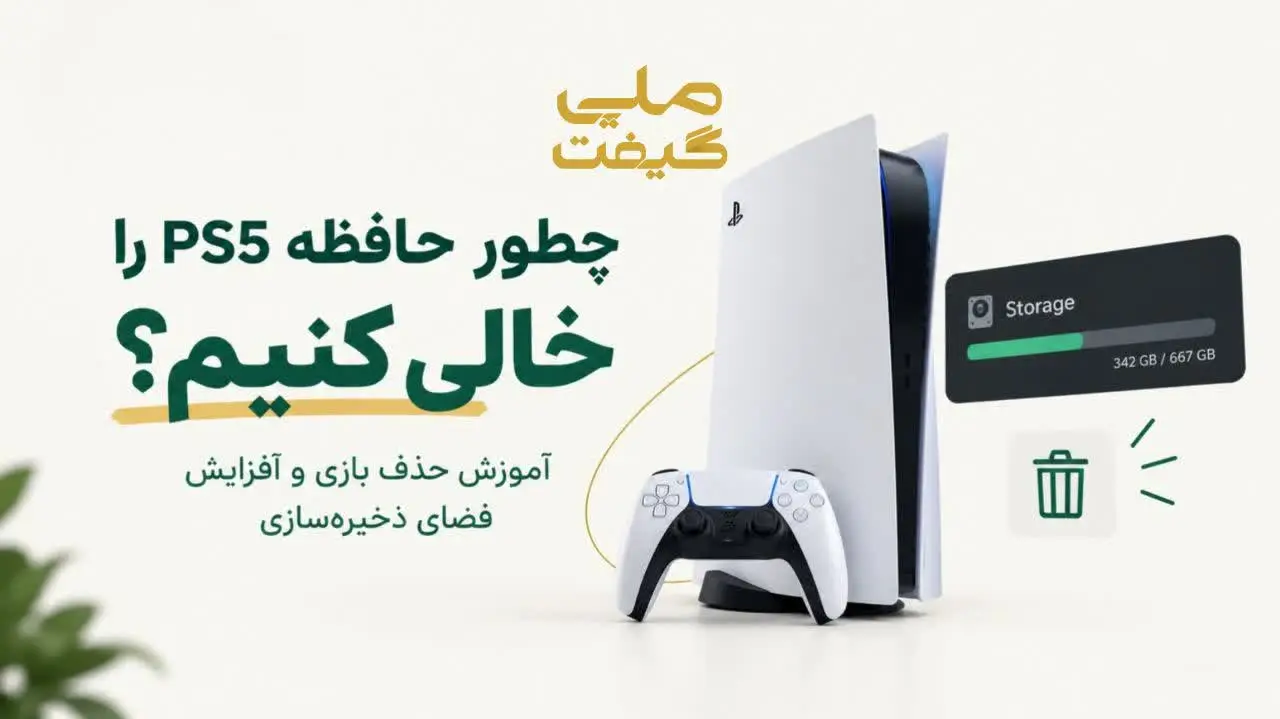
اگر هنگام نصب بازی جدید روی پلیاستیشن ۵ با پیام کمبود فضا مواجه شدهاید، لازم نیست فوراً به فکر خرید کنسول جدید باشید! با چند تنظیم ساده میتوانید حافظه PS5 را مدیریت کنید، بازیهای اضافی را حذف کنید، کلیپها و اسکرینشاتهای قدیمی را پاک کنید یا با اضافهکردن فضای ذخیرهسازی، ظرفیت کنسول را افزایش دهید.
بازیهای جدید PS5 گاهی فضای زیادی اشغال میکنند و نصب چند عنوان بزرگ میتواند حافظه داخلی کنسول را بهسرعت پر کند. به همین دلیل، دانستن روش درست مدیریت فضای ذخیرهسازی به شما کمک میکند بدون حذف فایلهای مهم یا صرف هزینه غیرضروری، فضای بیشتری برای بازیهای موردعلاقهتان داشته باشید.
در این راهنمای ملی گیفت، مرحلهبهمرحله یاد میگیرید چطور حافظه PS5 را خالی کنید، بازیها را حذف یا به حافظه دیگری منتقل کنید، فایلهای ذخیره بازی را مدیریت کنید و در صورت نیاز از SSD داخلی اضافه یا هارد اکسترنال استفاده کنید.
چطور بفهمیم حافظه PS5 چقدر فضای خالی دارد؟
قبل از حذف بازیها، بهتر است بررسی کنید چه مقدار از حافظه کنسول استفاده شده و کدام دسته از فایلها بیشترین فضا را اشغال کردهاند.
برای بررسی فضای ذخیرهسازی PS5 مراحل زیر را انجام دهید:
۱. کنسول را روشن کنید و وارد صفحه اصلی شوید.
۲. گزینه Settings را باز کنید.
۳. وارد بخش Storage شوید.
۴. قسمت Console Storage را بررسی کنید تا میزان فضای استفادهشده و فضای آزاد نمایش داده شود.
در این بخش میتوانید ببینید چه مقدار از حافظه به بازیها و برنامهها، فایلهای ذخیره و سایر دادهها اختصاص دارد. با بررسی این اطلاعات، راحتتر تصمیم میگیرید چه چیزی را حذف یا به محل دیگری منتقل کنید.
روش اول: چطور بازیها را از PS5 حذف کنیم؟
حذف بازیهایی که دیگر انجام نمیدهید، معمولاً سادهترین راه برای آزادکردن فضای کنسول است. نکته مهم این است که حذف یک بازی، بهخودیخود به معنی ازدستدادن مالکیت خرید دیجیتال آن نیست؛ بازیهای خریداریشده را معمولاً میتوانید دوباره از Game Library دانلود کنید.
آموزش حذف بازی از حافظه PS5
برای حذف بازی یا برنامه از حافظه داخلی کنسول:
۱. وارد Settings شوید.
۲. گزینه Storage را انتخاب کنید.
۳. وارد Console Storage شوید.
۴. بخش Games and Apps را باز کنید.
۵. بازی یا برنامهای را که به آن نیاز ندارید انتخاب کنید.
۶. گزینه Delete را بزنید و حذف را تأیید کنید.
با این کار، دادههای نصبشده بازی از محل ذخیرهسازی انتخابشده حذف میشوند و فضای اشغالشده آزاد خواهد شد.
آیا بعد از حذف بازی، باید دوباره آن را بخریم؟
خیر؛ اگر بازی را بهصورت دیجیتال خریداری کرده باشید، حذف فایل نصب معمولاً دسترسی شما به خرید را از بین نمیبرد. میتوانید بازی را از بخش Game Library پیدا کنید و دوباره دانلود کنید.
البته برای دانلود مجدد به دسترسی به حساب مربوط، مجوز معتبر بازی و اتصال اینترنت نیاز دارید. اگر بازی را بهصورت دیسکی تهیه کردهاید، برای نصب و اجرای مجدد آن ممکن است به دیسک نیاز داشته باشید.
نکته: حذف بازی با حذف فایل ذخیره آن فرق دارد. اگر میخواهید پیشرفت خود را حفظ کنید، قبل از حذف فایلهای مربوط به Saved Data، بخش بعدی را بخوانید.
روش دوم: حذف بازی بدون پاککردن فایلهای ذخیره
یکی از نگرانیهای رایج کاربران این است که با حذف بازی، مراحل و پیشرفتشان هم از بین برود. خبر خوب این است که دادههای نصب بازی و فایلهای ذخیره آن دو بخش جداگانهاند.
با این حال، بهتر است پیش از مدیریت فایلهای ذخیره، مطمئن شوید اطلاعات مهم شما بهدرستی نگهداری شدهاند.
چطور Saved Data را در PS5 مدیریت کنیم؟
۱. وارد Settings شوید.
۲. بخش Saved Data and Game/App Settings را باز کنید.
۳. گزینه Saved Data (PS5) یا Saved Data (PS4) را انتخاب کنید.
۴. محل ذخیرهسازی موردنظر را بررسی کنید و فقط دادههایی را حذف کنید که مطمئن هستید به آنها نیاز ندارید.
اگر اشتراک PlayStation Plus دارید، میتوانید از فضای ابری برای ذخیره دادههای بازیهای سازگار استفاده کنید. بااینحال، پیش از حذف هر فایل، وضعیت همگامسازی و نسخه موجود در فضای ابری را بررسی کنید؛ وجود اشتراک بهتنهایی تضمین نمیکند که همه دادهها بهروز یا همگام شده باشند.
پیشنهاد مهم: اگر بازیای را مدتها انجام دادهاید و پیشرفت زیادی در آن دارید، صرفاً برای خالیکردن حافظه، فایل ذخیره آن را حذف نکنید.
روش سوم: پاککردن اسکرینشاتها و کلیپهای قدیمی
گاهی فضای قابلتوجهی از حافظه PS5 به تصاویر و ویدئوهایی اختصاص پیدا میکند که هنگام بازی ضبط کردهاید. اگر زیاد از قابلیت ضبط ویدئو یا گرفتن اسکرینشات استفاده میکنید، بررسی Media Gallery میتواند راه خوبی برای آزادکردن فضا باشد.
چطور کلیپهای اضافی را حذف کنیم؟
۱. از صفحه اصلی کنسول وارد Media Gallery شوید.
۲. تصاویر و ویدئوهای ذخیرهشده را بررسی کنید.
۳. کلیپهای قدیمی، تکراری یا غیرضروری را انتخاب کنید.
۴. گزینه حذف را انتخاب و تأیید کنید.
قبل از حذف، ویدئوهایی را که میخواهید نگه دارید بررسی کنید. اگر کلیپی برایتان ارزشمند است، میتوانید آن را در یک حافظه USB سازگار ذخیره کنید.
برای بررسی فضای اشغالشده و مدیریت دادهها نیز میتوانید از راهنمای رسمی مدیریت فضای ذخیرهسازی PS5 در وبسایت PlayStation استفاده کنید.
روش چهارم: انتقال بازیهای PS5 به هارد اکسترنال
اگر نمیخواهید بازیها را حذف کنید، میتوانید از یک حافظه USB سازگار بهعنوان USB Extended Storage استفاده کنید.
اما یک تفاوت مهم وجود دارد: بازیهای PS4 را معمولاً میتوان مستقیماً از حافظه USB توسعهیافته اجرا کرد؛ برای اجرای بازیهای PS5، معمولاً باید دادههای بازی را دوباره به حافظه داخلی کنسول یا SSD داخلی M.2 منتقل کنید.
بنابراین هارد اکسترنال میتواند برای نگهداری بازیهای PS5 مفید باشد، اما لزوماً امکان اجرای مستقیم آنها را فراهم نمیکند.
چطور بازیها را به حافظه USB منتقل کنیم؟
۱. یک حافظه USB سازگار با الزامات PS5 به کنسول متصل کنید.
۲. وارد Settings و سپس Storage شوید.
۳. حافظه USB توسعهیافته را طبق دستورالعمل رسمی کنسول راهاندازی کنید؛ توجه داشته باشید که فرمتکردن حافظه میتواند اطلاعات قبلی آن را پاک کند.
۴. از Game Library بازی موردنظر را انتخاب کنید.
۵. دکمه Options کنترلر را فشار دهید.
۶. گزینه Move Games and Apps را انتخاب کنید.
۷. بازیهای قابلانتقال را علامت بزنید و گزینه Move را انتخاب کنید.
با این کار میتوانید فضای حافظه داخلی را برای بازیهایی که بیشتر اجرا میکنید آزاد کنید و بازیهای دیگر را روی حافظه خارجی نگه دارید.
برای جزئیات سازگاری و مراحل راهاندازی، راهنمای رسمی USB Extended Storage برای PS5 را مطالعه کنید.
روش پنجم: افزایش حافظه PS5 با نصب SSD داخلی M.2
اگر دائماً با کمبود فضای ذخیرهسازی روبهرو میشوید و نمیخواهید مرتب بازیها را حذف یا جابهجا کنید، اضافهکردن یک SSD داخلی M.2 میتواند راهحل بلندمدتتری باشد.
با نصب یک SSD سازگار، میتوانید ظرفیت ذخیرهسازی کنسول را افزایش دهید و بازیهای PS5 و PS4 سازگار را روی آن نگهداری کنید. همچنین امکان انتقال بازیها میان حافظه داخلی اصلی، SSD اضافه و حافظه USB توسعهیافته وجود دارد.
قبل از خرید SSD برای PS5 به چه نکاتی توجه کنیم؟
هر SSD بازار برای نصب در PS5 مناسب نیست. پیش از خرید، این موارد را بررسی کنید:
سازگاری با PS5: مشخصات SSD باید با الزامات اعلامشده توسط سونی مطابقت داشته باشد.
ظرفیت موردنیاز: با توجه به تعداد و حجم بازیهایی که نصب میکنید، ظرفیت مناسب را انتخاب کنید.
سرعت و مشخصات فنی: SSD باید الزامات عملکردی موردنیاز کنسول را داشته باشد.
سیستم خنککننده: بسته به مدل SSD، ممکن است به هیتسینک مناسب نیاز داشته باشید.
روش نصب: دستورالعمل رسمی نصب را دقیق دنبال کنید تا از آسیب به قطعات جلوگیری شود.
اگر قصد دارید SSD اضافه کنید، بهتر است پیش از خرید، راهنمای رسمی نصب SSD M.2 در PS5 را بررسی کنید.
کدام روش برای خالیکردن حافظه PS5 بهتر است؟
انتخاب روش مناسب به نیاز شما بستگی دارد:
اگر فقط به فضای کمی نیاز دارید، حذف بازیهای بلااستفاده و کلیپهای قدیمی را امتحان کنید.
اگر میخواهید بازیها را نگه دارید اما همه آنها را همزمان اجرا نمیکنید، حافظه USB توسعهیافته میتواند برای نگهداری و جابهجایی بازیها مفید باشد.
اگر مرتب بازیهای حجیم نصب میکنید و فضای بیشتری برای اجرای مستقیم بازیها میخواهید، SSD داخلی M.2 را بررسی کنید.
اگر نگران از دسترفتن پیشرفت بازی هستید، قبل از حذف Saved Data وضعیت نسخه پشتیبان یا همگامسازی ابری را بررسی کنید.
در بیشتر مواقع، لازم نیست همه بازیها را پاک کنید. ابتدا فضای اشغالشده را بررسی کنید و بعد سراغ روشی بروید که با نیازتان سازگار است.
سؤالات متداول درباره حافظه PS5
آیا حذف بازی از PS5 باعث حذف اکانت یا خرید من میشود؟
خیر. حذف فایل نصب بازی معمولاً مالکیت خرید دیجیتال شما را از بین نمیبرد. برای دانلود مجدد باید با حساب مربوط وارد شوید و به بازی دسترسی معتبر داشته باشید.
آیا میتوان بازیهای PS5 را مستقیماً از هارد اکسترنال اجرا کرد؟
بازیهای PS5 را میتوان روی حافظه USB توسعهیافته نگهداری کرد، اما برای اجرا باید آنها را به حافظه داخلی کنسول یا SSD داخلی M.2 منتقل کنید. بازیهای PS4 سازگار را میتوان مستقیماً از حافظه USB توسعهیافته اجرا کرد.
آیا حذف بازی، فایل ذخیره آن را هم پاک میکند؟
حذف بازی و حذف Saved Data دو عملیات جداگانهاند. بااینحال، هنگام مدیریت فایلها باید مطمئن شوید که دادههای ذخیرهشده را اشتباهی حذف نمیکنید.
چطور فضای بیشتری برای نصب بازیهای جدید ایجاد کنیم؟
ابتدا از مسیر Settings > Storage فضای اشغالشده را بررسی کنید. سپس بازیهای غیرضروری، فایلهای رسانهای قدیمی یا دادههایی را که دیگر نیاز ندارید مدیریت کنید. در صورت نیاز میتوانید بازیها را جابهجا کنید یا SSD سازگار M.2 نصب کنید.
آیا برای افزایش حافظه PS5 باید کنسول جدید بخرم؟
خیر. بسته به نیازتان، حذف دادههای غیرضروری، استفاده از حافظه USB توسعهیافته یا نصب SSD داخلی سازگار میتواند ظرفیت قابلاستفاده را افزایش دهد. انتخاب روش مناسب به بودجه و نوع استفاده شما بستگی دارد.
جمعبندی: بدون حذف فایلهای مهم، فضای PS5 را آزاد کنید
برای خالیکردن حافظه PS5، ابتدا وارد Settings > Storage شوید و بررسی کنید کدام بخش بیشترین فضا را اشغال کرده است. سپس میتوانید بازیهای اضافی را حذف کنید، کلیپهای قدیمی را پاک کنید، فایلهای ذخیره را با دقت مدیریت کنید یا بازیها را به حافظه سازگار دیگری منتقل کنید.
اگر کمبود فضا به مشکلی دائمی تبدیل شده است، نصب SSD داخلی M.2 سازگار میتواند انتخاب مناسبی باشد. فقط قبل از خرید یا نصب، مشخصات فنی و دستورالعمل رسمی سونی را بررسی کنید.
وقتشه برای بازیهای بعدیات جا باز کنی! 🎮
حافظه کنسول را مدیریت کن، بازیهای موردعلاقهات را نگه دار و برای خریدهای دیجیتال بعدی آماده باش.
اگر قصد خرید بازی یا محتوای دیجیتال از فروشگاه پلیاستیشن را داری، ابتدا ریجن حساب و مبلغ موردنیازت را بررسی کن و سپس گیفت کارتهای پلیاستیشن در ملی گیفت را ببین و کارت مناسب حسابات را انتخاب کن.
برای آشنایی با کاربرد اعتبار PSN نیز میتوانی مقاله با موجودی کیف پول پلیاستیشن چه چیزهایی میتوان خرید؟ را مطالعه کنی.